
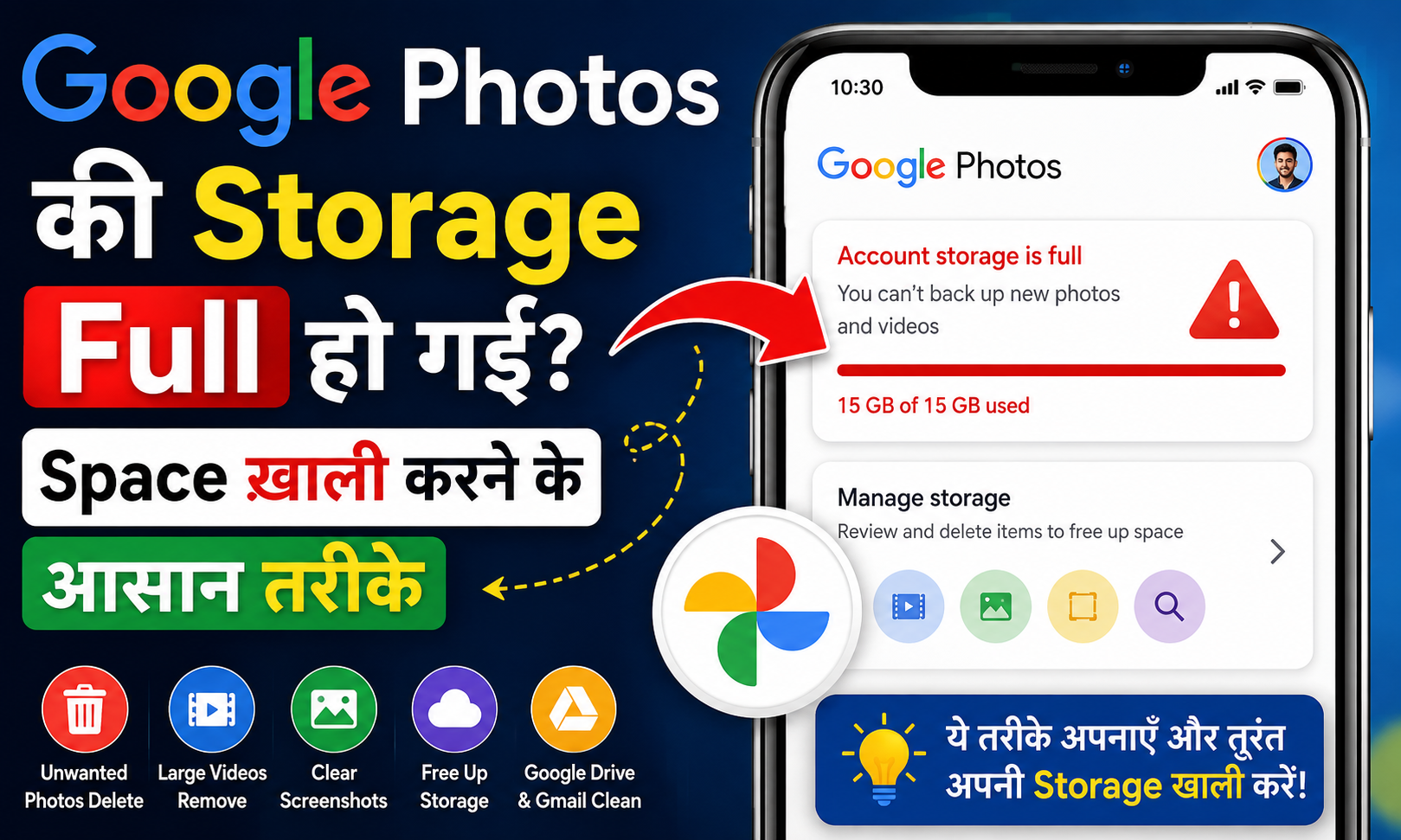
Google Photos की Storage Full हो गई ? Space खाली करने के आसान तरीके
अगर आपके Google Photos की Storage Full हो गई है, और Photos में नई फोटो या वीडियो का Backup नहीं हो रहा, तो घबराने की भी जरूरत नहीं है। क्योंकि Google Account में मिलने वाली Storage , Google Photos, Gmail और Google Drive, तीनों में share रहती है। इसलिए कुछ समय बाद Google Photos की Storage Full होना काफ़ी हद तक normal बात है।
अगर आपका सवाल है कि Google Photos की Storage कैसे खाली करें , तो यहां हमने आपको कुछ आसान और सेफ तरीके बताए हैं। इन स्टेप्स के जरिए आप, बिना जरूरी फोटो हटाए भी, Google Photos में जगह निकाल सकते हैं।
Google Photos की Storage Full क्यों होती है?
Google Photos में फोटो और वीडियो का backup लगातार चलता रहता है, और इसी वजह से कुछ समय बाद आपका Google Account वाला स्टोरेज भर सकता है। मतलब, सिस्टम अपने आप आपकी लाइब्रेरी बढ़ाता जाता है और आखिर में storage की लिमिट आ जाती है।
Google Storage Full होने के आम कारण:
- बहुत ज्यादा Photos और Videos का backup
- बड़ी साइज की Videos
- पुराने और duplicate photos (ज्यादा कॉपी)
- screenshots और unwanted images
- WhatsApp या दूसरे Apps से backup हुई files
- Google Drive में बड़ी files
- Gmail में बड़े attachments
ध्यान रखें कि Google Photos की storage अलग नहीं होती, यह Google Drive और Gmail की storage के साथ ही एक ही account storage के अंदर आती है।
Google Photos की Storage कैसे Check करें?
सबसे पहले यह कन्फर्म कर लें कि आपके Google Account में कितना storage पहले से उपयोग हो चुका है।
इसके लिए ये करें:
- Google Photos खोलें।
- ऊपर अपनी Profile Photo पर Tap करें।
- Storage की जानकारी देखें।
- यहां आपको स्पष्ट दिख जाएगा कि कितनी storage consume हो चुकी है।
इससे आपको साफ अंदाजा मिलेगा कि Google Photos में कितनी space अभी बची है।
Google Photos में Space खाली करने के 8 आसान तरीके
- Google Photos का “Manage Storage” इस्तेमाल करें
Google Photos में storage खाली करने का सबसे आसान तरीका Manage Storage फीचर ही है।
यह फीचर आपको उन files और photos तक पहुंच दिलाता है, जो storage को ज्यादा घसीट रही होती हैं , यानी जिनकी वजह से आपका space खत्म हो रहा है
यहां आपको अक्सर मिल सकते हैं :
Large Photos & Videos
Blurry Photos
Screenshots
Unsupported Videos
पुराने या सच में अनावश्यक Items भी
आप इन Files को देख कर जरूरत के हिसाब से Delete कर सकते हैं, बस इतना सा कर लेना काफी रहता है । इस तरह Google Photos Storage को खाली करना, कुछ हद तक आसान हो जाता है ।
- बड़ी Videos को Delete करें
अगर आपका Google Photos Storage Full है , तो सबसे पहले बड़ी Videos को Check करें।
एक छोटी फोटो के मुकाबले , एक बड़ी 4K Video कई गुना ज्यादा Storage ले सकती है, और ये बात कई लोग notice नहीं करते ।
इसलिए:
Google Photos → Profile Photo → Photos Settings → Backup → Manage Storage
इन जैसे विकल्पों में जाकर बड़ी Videos को Review करें।
जो Videos जरूरी नहीं हैं उन्हें Delete करके, आप काफी Google Photos Space Free कर सकते हैं ।
- Screenshots और बेकार Images हटाएं
हमारे Smartphone में रोज रोज कुछ न कुछ Screenshots जमा हो जाते हैं, फिर चाहे जरूरत हो या ना हो ।
जैसे:
Shopping Screenshots
Payment Screenshots
Chat Screenshots
Temporary Information
Social Media Screenshots
इनमें से बहुत सी Images कुछ दिन बाद लगभग किसी काम की नहीं रहतीं ।
इसलिए Google Photos में Screenshots Delete करके Storage खाली करना, एक बढ़िया तरीके में गिना जा सकता है ।
- Blurry Photos को हटाएं
कई बार एक ही जगह की 5-10 Photos एक साथ निकल जाती हैं, और उनमें से ज्यादातर Photos खराब या Blurry होती हैं।
Google Photos का Storage Management आपको ऐसी Photos पहचानने में मदद कर सकता है ।
आप:
Manage Storage → Review and Delete → Blurry Photos
जैसे विकल्पों से अनावश्यक Photos को Delete कर सकते हैं।
इससे Google Photos में Space खाली हो सकती है , और बैकअप भी smoother feel दे सकता है ।
- WhatsApp की Photos और Videos Check करें
WhatsApp की Photos और Videos भी Google Photos में Backup हो सकती हैं ।
अगर WhatsApp Media का Backup Google Photos में चल रहा है , तो समय के साथ काफी Storage consume हो सकती है, ये धीरे धीरे होता है ।
आप Google Photos की Backup Settings में जाकर ये Check कर सकते हैं कि कौन कौन से Device Folders Backup हो रहे हैं।
अगर किसी Folder का Backup जरूरी नहीं है, तो उसका Backup बंद कर दें ।
ऐसा करने से आगे चलकर Google…अगर किसी Folder का Backup वाकई में जरूरी नहीं है तो उसका Backup बंद कर सकते हैं।
इससे आगे चलकर Google Photos का Storage Full होने वाली दिक्कत कुछ हद तक कम हो सकती है।
- Backup Quality को भी Check करें
Google Photos में Backup Quality सच में matter करती है।
अगर आप बहुत ज्यादा Photos व Videos का backup लेते रहते हैं तो storage जल्दी भर सकती है।
Google Photos की Settings में जाकर Backup Quality को देखें, वहां available options के हिसाब से सही विकल्प चुनें।
अगर आपको हर चीज Original quality में चाहिए ही नहीं है तो Storage Saver जैसा विकल्प इस्तेमाल किया जा सकता है।
इस तरह Photos को कम storage में backup करने में मदद मिलती है।
ध्यान रखें: Backup Quality बदलने से पहले, Google Photos की मौजूदा settings और जो options दिए गए हैं उन्हें पहले verify कर लें।
- Google Drive की बड़ी Files भी Delete करें
यदि Google Photos की storage Full दिखाई दे रही है तो ऐसा जरूरी नहीं कि सारी capacity केवल Photos ने ही खा रखी हो।
Google Account की storage में Google Drive और Gmail भी गिने जाते हैं।
इसलिए Google Drive खोलकर बड़ी-बड़ी Files को check करें।
पुरानी items जैसे:
Videos, ZIP Files, Documents, APK Files, Backup Files
जिनकी जरूरत नहीं है उन्हें हटाया जा सकता है।
ऐसा करने पर आपके पूरे Google Account की storage space कुछ हद तक खाली हो सकती है।
- Gmail की बड़ी Files और Emails Delete करें
Gmail में आने वाले बड़े attachments भी Google Account की storage इस्तेमाल करते हैं।
अगर आपके Gmail में बहुत सारे heavy attachments वाले emails पड़े हुए हैं तो उन्हें हटाने से भी space खाली हो सकती है।
Gmail में जाकर बड़ी files वाले emails को search करें और पुराने तथा अनावश्यक messages Delete कर दें।
फिर Trash और Spam को भी साफ करना जरूरी है, क्योंकि Deleted Items कुछ समय तक storage में रह सकते हैं।
Google Photos से Photo Delete करने से पहले ये बात जरूर जानें
Google Photos से Photo Delete करने से पहले थोड़ा सावधान रहें।
अगर किसी Photo का backup हो चुका है और आप उसे Google Photos से delete करते हैं, तो वह आपकी Google Photos Library से हट सकती है, और कुछ मामलों में आपके दूसरे synced devices पर भी हल्का सा असर पड़ सकता है… इसलिए, जरूरी photos Delete करने से पहले थोड़ा सा ध्यान दे लें, जैसे—
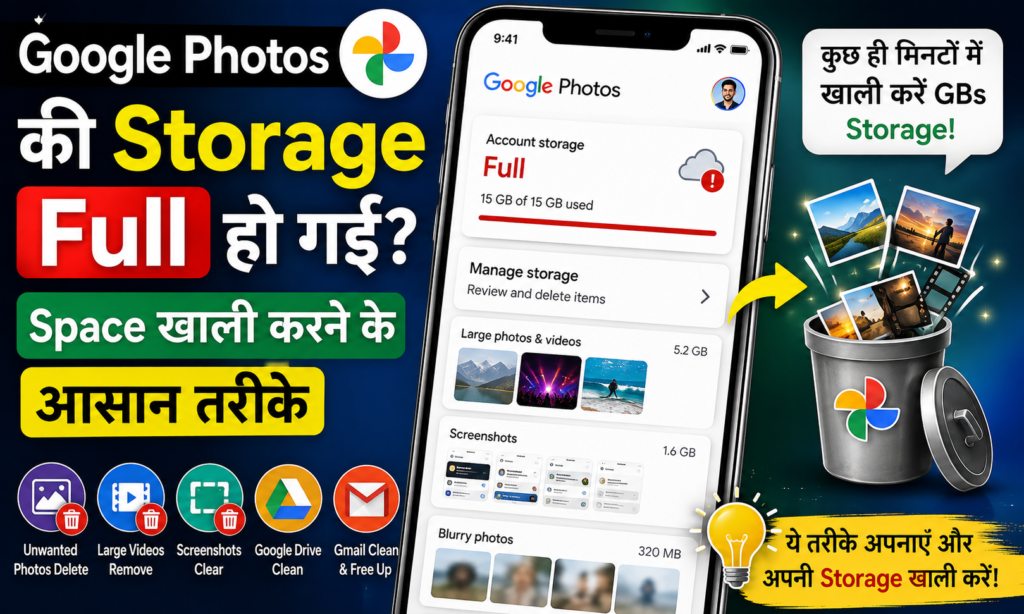
Photo को पहले ठीक से check करें
Backup status देखें , कि वह सच में सुरक्षित है या नहीं
अगर photo बहुत कीमती है तो उसकी दूसरी copy कहीं और रखें
Trash में जाने के बाद भी एक बार फिर देखना मत भूलें
और अगर कोई photo really जरूरी है तो delete करने से पहले उसे computer, external drive या किसी दूसरे सुरक्षित स्थान पर backup बना कर रखना बेहतर रहता है।
अब सवाल ये है कि Google Photos की storage full हो जाए तो क्या करें ?
अगर आपका Google Photos storage full हो गया है तो ये तरीका try करें :
Step 1: Google Photos की storage check करें
Step 2: Manage storage खोलें
Step 3: बड़ी videos को review करें
Step 4: screenshots और blurry photos हटा दें
Step 5: WhatsApp और दूसरे device folders में backup की स्थिति check करें
Step 6: Google Drive की बड़ी files delete करें
Step 7: Gmail के बड़े attachments हटाएं
Step 8: trash और spam खाली करें
इन steps के बाद, आपके Google account में काफी storage खाली हो सकती है, और फिर से backup smoothly चलने लगता है।
क्या Google Photos की storage को बढ़ाया जा सकता है?
Haan. अगर आप photos और videos delete नहीं करना चाहते, और आपका Google account storage लगातार full हो रहा है, तो आप Google One के जरिए extra storage ले सकते हैं
ये option उन लोगों के लिए खास है, जो बहुत ज्यादा photos और videos का backup रखते हैं।
लेकिन purchase करने से पहले ये देखना जरूरी है कि आपके Google account में वास्तव में कितनी storage use हो रही है, वरना बाद में confusion हो सकता है।
Google Photos की storage full होने से कैसे बचें?
आने वाले समय में storage full होने से बचने के लिए कुछ आदतें बना लीजिए, जैसे
अनावश्यक photos को तुरंत हटाना
screenshots को समय समय पर साफ करना
बड़ी videos को समय-समय पर review करना
WhatsApp media backup settings check करना
Google Drive में पड़ी बड़ी files को हटाना
Gmail के बड़े attachments को delete करना
और Google Photos की Manage Storage वाली सुविधा को use करें।
जरूरी data का अलग backup भी रखे।
निष्कर्ष
यदि Google Photos की storage full हो गई है, तो तुरंत Google One का subscription लेने की जरूरत बिल्कुल नहीं होती। पहले अपने Google Account की storage को check करें, और ये देखें की आखिर सबसे ज्यादा space किस चीज़ ने hold कर रखा है।
Large videos, screenshots, blurry photos , WhatsApp media , Google Drive files और Gmail attachments को एक बार review कर लें। ऐसा करने पर आप काफी space खाली कर सकते हैं।
और अगर उसके बाद भी storage कम पड़ रही हो , लेकिन आप photos या videos delete नहीं करना चाहते तो तब अतिरिक्त Google storage लेना ज्यादा सही विकल्प हो सकता है।